電腦系統小知識 巧用格式化工廠,輕松轉換多媒體文件
在日常使用計算機的過程中,無論是處理軟件還是硬件,我們經常需要面對各種格式的多媒體文件轉換問題,例如將視頻從MP4轉為AVI,將音頻從WAV轉為MP3,或者為圖片批量添加水印。這時,一款名為“格式化工廠”(Format Factory)的免費多功能多媒體轉換工具就顯得尤為實用。它不僅支持廣泛的音視頻及圖片格式轉換,還具備簡單的剪輯、合并等功能。下面,我們將詳細介紹如何使用格式化工廠,并簡要關聯相關的計算機軟硬件知識。
一、 準備工作:軟件獲取與安裝
- 獲取軟件:從格式化工廠的官方網站或可信的軟件下載平臺獲取最新版本的安裝程序。確保來源安全,以防捆綁惡意軟件。
- 安裝軟件:運行安裝程序,按照向導提示完成安裝。注意在安裝過程中,留意是否有捆綁安裝其他不必要的軟件(可選安裝項),根據自身需求勾選或取消。
(知識關聯:此步驟涉及軟件安裝與管理,屬于計算機軟件應用層面的基礎操作。確保從正規渠道下載,是維護操作系統(軟件)穩定和硬件安全的重要習慣。)
二、 核心使用步驟:以轉換視頻格式為例
- 啟動程序:雙擊桌面快捷方式或在開始菜單中打開“Format Factory”。
- 選擇目標功能:軟件主界面左側列出了所有功能,如“視頻”、“音頻”、“圖片”、“光驅設備”等。例如,要將視頻轉換為MP4格式,就點擊“視頻”大類下的“->MP4”。
- 添加源文件:在彈出的新窗口中,點擊“添加文件”按鈕,選擇電腦中需要轉換的一個或多個視頻文件。也可以直接拖拽文件到窗口內。
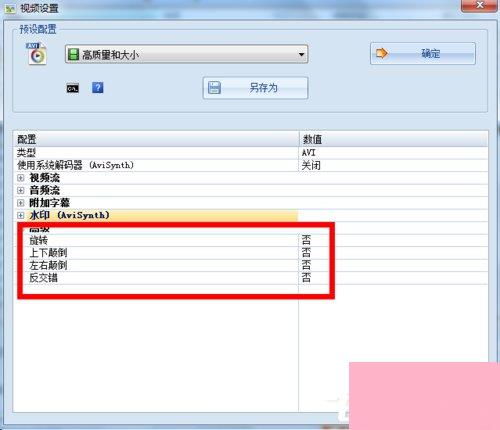
- 配置輸出設置(可選):點擊“輸出配置”按鈕,可以詳細設置輸出視頻的參數,如分辨率、比特率、幀率、編碼器等。對于大多數常規轉換,使用默認的預設配置即可。
- 設置輸出文件夾:在窗口下方,可以點擊“瀏覽”更改輸出文件的保存位置。默認通常保存在“我的文檔\FFOutput”文件夾中。
- 開始轉換:確認設置無誤后,點擊右上角的“確定”按鈕,回到主界面。此時任務已添加到主界面的轉換列表中。點擊主界面上方的“開始”按鈕(綠色三角),軟件即開始轉換。
- 查看與完成:在轉換過程中,可以查看進度。轉換完成后,可以在設定的輸出文件夾中找到轉換好的文件。
(知識關聯:格式轉換過程實質上是軟件對多媒體文件數據進行解碼、重新編碼的過程,這會消耗CPU和內存(硬件)資源。高分辨率、高碼率的文件轉換對硬件性能要求更高。)
三、 其他實用功能介紹
- 批量轉換:在添加文件時選擇多個文件,即可實現批量處理,效率極高。
- 合并文件:在“視頻”或“音頻”功能中,有“視頻合并”或“音頻合并”選項,可以將多個片段合成為一個文件。
- 簡單剪輯:在添加文件后、點擊“確定”之前,可以點擊“選項”按鈕,對視頻或音頻進行簡單的截取(設置開始與結束時間)、調整音量等操作。
- 修復損壞視頻:軟件還提供了“視頻修復”功能,可以嘗試修復某些播放不完整的視頻文件。
四、 使用注意事項與軟硬件關聯
- 硬件性能影響:轉換速度很大程度上取決于您的計算機硬件配置,特別是CPU的處理能力和核心數。高性能的CPU(硬件)能顯著縮短轉換時間。轉換過程中硬盤會進行頻繁的讀寫操作,使用固態硬盤(SSD)會比機械硬盤(HDD)體驗更佳。
- 軟件兼容性:格式化工廠雖然支持格式廣泛,但并非萬能。遇到極特殊或受保護的格式可能無法轉換,此時可能需要尋找更專業的軟件。這體現了不同軟件在編解碼器(軟件組件)支持上的差異。
- 文件質量:有損格式(如MP4、MP3)在轉換時,如果輸出設置參數(如比特率)過低,會導致質量下降。需要在文件大小與質量之間權衡。
- 系統資源管理:在進行大型文件批量轉換時,軟件會占用較高的系統資源,可能會影響同時運行的其他程序。合理安排任務時間是一個好的使用習慣。
****:格式化工廠是一款強大易用的多媒體格式轉換工具,通過清晰的圖形界面,將復雜的編解碼操作簡化成了幾步點擊。理解其基本使用步驟,并結合對自身計算機軟硬件性能的了解,就能高效地解決日常遇到的多媒體文件格式兼容問題,讓數字生活更加便捷。
如若轉載,請注明出處:http://www.whyszl.com/product/5.html
更新時間:2026-05-08 00:45:26